
Скачать Persian Calendar – Бесплатный инструмент календаря для Windows
Обзор
Persian Calendar – это лёгкая, бесплатная программа повышения продуктивности, разработанная специально для пользователей Windows, которым нужен точный и удобочитаемый персидский (Хиджри‑Шамси) календарь на рабочем столе. Разработанный Али Рудаки, этот настольный календарь без проблем интегрируется с Windows 10, Windows 8 и более ранними версиями, предлагая нативный вид, соответствующий теме операционной системы. Точный размер установки не раскрывается, но скромный объём приложения гарантирует плавную работу даже на старых машинах с ограниченными ресурсами. С момента добавления в каталог программ в 2013 году Persian Calendar собрал более 3 000 загрузок, привлекая постоянный поток пользователей из Ирана, Южной Кореи, Ирака и других регионов, где персидский календарь является частью повседневной жизни. Программа распространяется на английском языке, что делает её доступной для глобальной аудитории, при этом полностью поддерживая традиционные персидские названия месяцев, праздники и расчёт високосных лет. Последнее обновление – 13 марта 2013 года, программное обеспечение остаётся функциональным и безопасным, опираясь на встроенные API Windows для работы с датами. Основная цель – повысить продуктивность, предоставив пользователям быстрый визуальный доступ к текущей персидской дате, предстоящим праздникам и простой системе навигации по прошлым и будущим месяцам – всё без необходимости подключения к интернету. Будь то студент, отслеживающий академические сроки, бизнес‑профессионал, планирующий встречи, или просто человек, ценящий культурное наследие, Persian Calendar предлагает надёжное, бесплатное решение, естественно вписывающееся в среду рабочего стола Windows.
Ключевые особенности
- Точная конверсия персидской (Хиджри‑Шамси) даты – Календарь автоматически синхронизируется с григорианским календарём, гарантируя корректное отображение обеих дат.
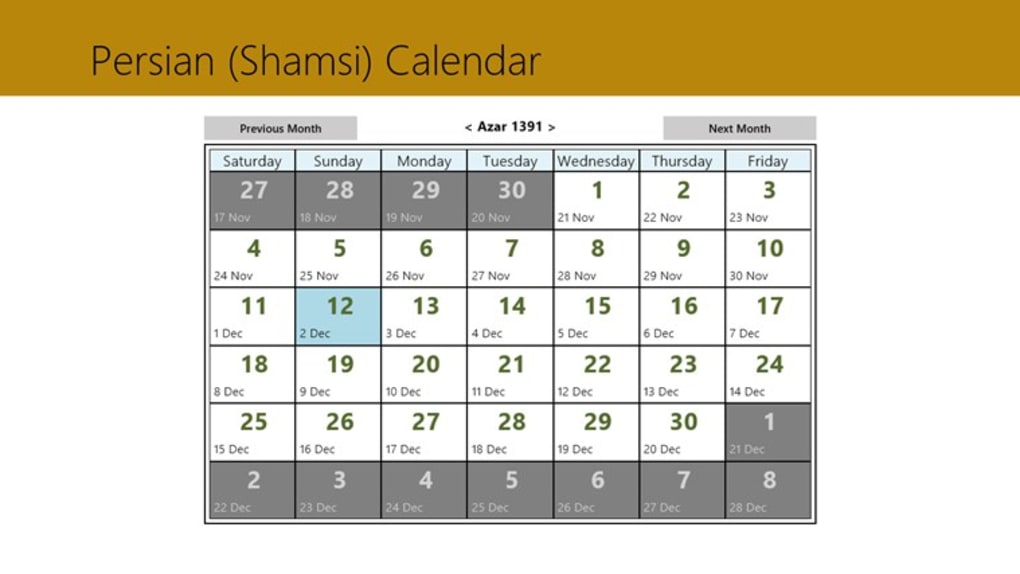
- Полный просмотр месяца с персидскими названиями – Пользователи видят все дни месяца сразу, используя традиционные названия, такие как Фарвардин, Ордибехешт и Хордад.
- Подсветка праздников – Важные иранские праздники, такие как Навруз, День Исламской Республики и региональные фестивали, выделяются отдельным цветом.
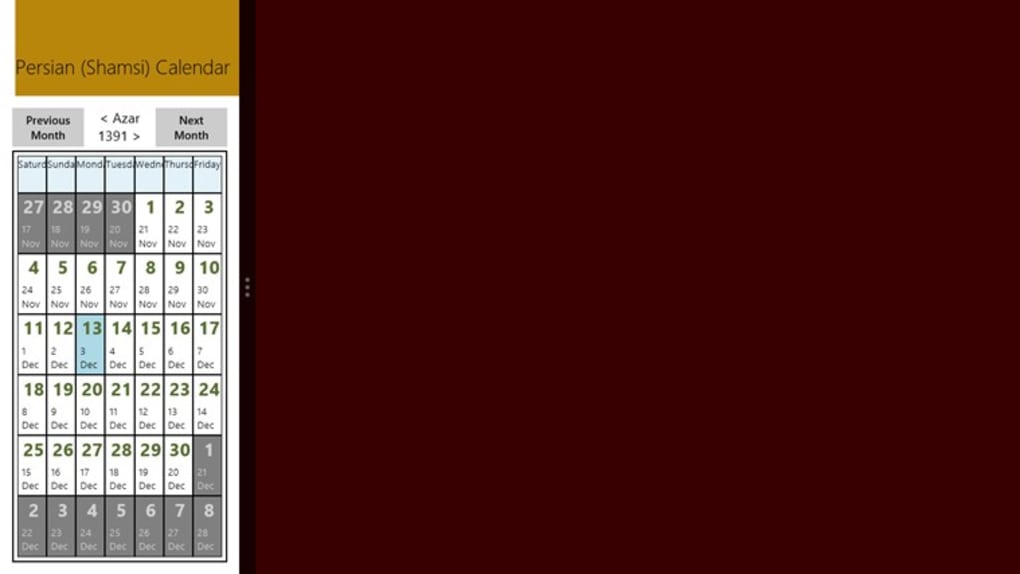
- Режим виджета рабочего стола – Календарь можно закрепить на панели задач или разместить на рабочем столе в виде компактного виджета, чтобы текущая дата была видна постоянно.
- Лёгкий и быстрый – Благодаря минимальному потреблению памяти программа запускается мгновенно и работает тихо в фоне.
- Настраиваемая цветовая схема – Пользователи могут выбрать одну из нескольких цветовых тем, соответствующих светлому или тёмному режиму Windows.
- Навигация по годам – Простые стрелки позволяют быстро перемещаться вперёд или назад по месяцам и целым годам.
- Оффлайн‑режим – После установки интернет не требуется, что делает приложение идеальным для защищённых сред.
- Англоязычный интерфейс с персидскими данными – UI на английском, но все данные календаря (названия месяцев, праздники) представлены на персидском.
Эти функции в совокупности делают Persian Calendar ценным дополнением к любой рабочей станции Windows. Ориентированность программы на простоту означает отсутствие навязчивой рекламы и лишних настроек; вместо этого пользователи получают чистый, специально созданный инструмент, учитывающий культурные нюансы персидского календаря и полностью совместимый с экосистемой Windows. Подсветка праздников, в частности, помогает избежать конфликтов в расписании из‑за государственных праздников, отличающихся от григорианского календаря, что часто является проблемой для международных команд или экспатриантов, живущих в Иране. Кроме того, режим виджета обеспечивает постоянный визуальный сигнал, устраняя необходимость открывать отдельное приложение каждый раз, когда нужна дата, тем самым повышая эффективность ежедневного рабочего процесса.
Руководство по установке и использованию
Установка Persian Calendar на ПК с Windows проста и занимает всего несколько минут, даже для пользователей с ограниченным техническим опытом. Следуйте этим шагам для гладкой настройки:
- Скачать установщик – Нажмите кнопку «Download» на официальной странице. Файл обычно называется
PersianCalendarSetup.exeи безопасен, так как цифрово подписан разработчиком. - Запустить установщик – Дважды щёлкните загруженный файл. Windows User Account Control (UAC) может запросить подтверждение, что вы разрешаете приложению вносить изменения; нажмите «Yes».
- Принять лицензионное соглашение – Мастер установки покажет краткое пользовательское лицензионное соглашение (EULA). Прочтите его и нажмите «I Agree», чтобы продолжить.
- Выбрать папку установки – По умолчанию программа устанавливается в
C:\Program Files\Persian Calendar. При желании можно изменить путь, но сохранение значения по умолчанию обеспечивает корректные записи в реестре. - Завершить установку – Нажмите «Install». Полоса прогресса заполнится за секунды, так как установщик небольшой. По окончании нажмите «Finish».
- Запустить приложение – Установщик может автоматически запустить Persian Calendar. Если нет, найдите ярлык на рабочем столе или в меню Пуск и дважды щёлкните его.
- Настроить начальные параметры – При первом запуске быстрый мастер настройки предложит выбрать тему цвета (Light или Dark) и решить, будет ли виджет отображаться на панели задач.
- Навигация по календарю – Используйте кнопки со стрелками влево и вправо для перехода между месяцами. Щёлкните любую дату, чтобы увидеть её григорианский эквивалент.
- Установить программу в автозапуск (по желанию) – Для постоянного доступа откройте меню Settings (значок шестерёнки) и включите «Start with Windows». Это добавит небольшую запись в папку автозапуска системы.
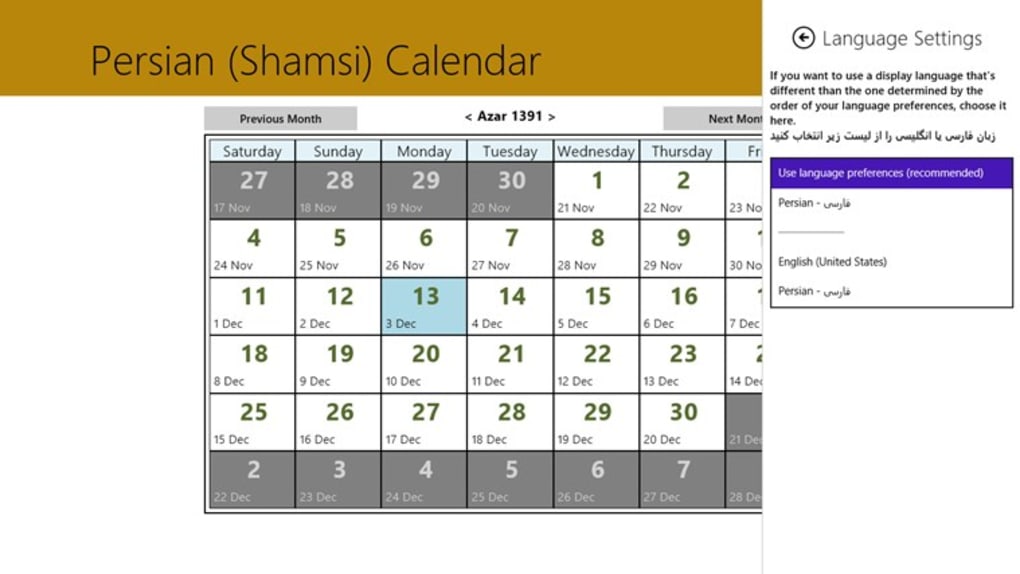
После установки использование Persian Calendar становится интуитивным. Главное окно отображает текущий персидский месяц в виде чёткой сетки. При наведении курсора на день появляется подсказка с григорианской датой и возможным праздником. Режим виджета можно изменить в размере, перетаскивая его края, и закрепить на любой стороне экрана для быстрого доступа. Поскольку программа работает офлайн, её можно использовать в защищённых средах, где доступ в интернет ограничен. Обновления, если они появятся, будут отображаться в виде уведомления внутри приложения; однако последнее официальное обновление было 13 марта 2013 года, и программное обеспечение остаётся стабильным для современных версий Windows.
Совместимость, плюсы и минусы
Persian Calendar разработан для Windows 10, Windows 8 и более ранних версий Windows (включая Windows 7 и Windows Vista). Установщик автоматически определяет ОС и применяет соответствующие настройки реестра, обеспечивая бесшовную интеграцию независимо от того, работает ли система в 32‑bit или 64‑bit режиме. Хотя приложение официально не указано для Windows 11, пользователи сообщают, что оно функционирует без проблем благодаря обратной совместимости API Windows.
Плюсы
- Полностью бесплатно – без скрытых платежей и пробных периодов.
- Лёгкое, с пренебрежимо малым влиянием на производительность системы.
- Точная конверсия персидской даты и подсветка праздников.
- Оффлайн‑режим гарантирует конфиденциальность и надёжность.
- Простой, без рекламы пользовательский интерфейс, соответствующий дизайну Windows.
- Настраиваемые цветовые темы для светлого и тёмного режимов.
- Режим виджета обеспечивает постоянную видимость даты.
Минусы
- Последнее официальное обновление было в 2013 году, поэтому будущие обновления Windows могут вызвать небольшие проблемы совместимости.
- Отсутствие мобильной версии – приложение ограничено настольными средами Windows.
- Отсутствие продвинутых функций, таких как напоминания о событиях или синхронизация с онлайн‑календарями.
- Англоязычный UI может быть менее интуитивным для носителей персидского, предпочитающих полностью локализованный интерфейс.
В целом сильные стороны Persian Calendar перевешивают небольшие недостатки, особенно для пользователей, которым нужен надёжный, бесплатный справочник персидской даты на рабочем столе Windows. Отсутствие недавних обновлений компенсируется простотой программы; поскольку она не зависит от внешних сервисов, она остаётся работоспособной даже на новых сборках Windows. Если вам нужны продвинутые функции планирования или синхронизация между устройствами, можно дополнить Persian Calendar полноценным календарным приложением, но для быстрых проверок дат и осведомлённости о праздниках этот инструмент трудно превзойти.
Заключение и часто задаваемые вопросы
Persian Calendar предоставляет именно то, что обещает его название: бесплатный, безопасный и простой в использовании персидский календарь для пользователей Windows. Его лёгкий дизайн, точная конверсия дат и подсветка праздников делают его практичным дополнением к любому набору инструментов повышения продуктивности. Будь то студент, профессионал или просто человек, ценящий культурные календари, установка Persian Calendar даст вам мгновенный доступ к персидской дате без необходимости покидать рабочий стол. Поскольку приложение работает офлайн и не содержит рекламы, вы можете доверять ему защиту вашей конфиденциальности, получая надёжную информацию день за днём.
Готовы повысить эффективность работы с нативным персидским календарём? Free download сейчас и получайте мгновенный доступ к текущей персидской дате, праздникам и настраиваемому виджету, который остаётся видимым на экране. Оставайтесь организованными, уважайте культурные даты и поддерживайте чистоту среды Windows с этим специализированным инструментом.
Часто задаваемые вопросы
Совместим ли Persian Calendar с Windows 11?
Хотя разработчик официально не выпускал версию для Windows 11, приложение работает плавно на Windows 11 благодаря обратной совместимости с API Windows 10.
Можно ли установить напоминания для персидских праздников?
Бесплатная версия не включает функцию напоминаний. Для оповещений можно использовать Windows Calendar или стороннее приложение‑напоминалку параллельно.
Требуется ли программному обеспечению подключение к интернету?
Нет. После установки Persian Calendar полностью работает офлайн, что делает его подходящим для защищённых или изолированных сред.
Существует ли портативная версия, которую можно запускать с USB‑накопителя?
Официальный установщик не предоставляет портативную редакцию, но продвинутые пользователи могут скопировать установленную папку на USB‑накопитель и запустить исполняемый файл напрямую.
Как изменить цветовую тему виджета?
Откройте Settings (значок шестерёнки) в окне календаря и выберите Light или Dark тему. Изменение применяется мгновенно как к главному окну, так и к виджету.







